

 Tác giả: Bùi Mạnh Đức
  0
0  1781
1781  Copy Link
 Bookmark
Trong thế giới số hiện đại, dữ liệu chính là tài sản quý giá của mọi doanh nghiệp. Việc quản lý, truy xuất và bảo mật cơ sở dữ liệu một cách hiệu quả đóng vai trò then chốt trong sự thành công và phát triển bền vững. Tuy nhiên, việc quản trị một hệ thống mạnh mẽ như SQL Server có thể trở nên phức tạp và tốn thời gian nếu thiếu đi công cụ hỗ trợ phù hợp. Bạn đã bao giờ cảm thấy bối rối khi phải làm việc với cơ sở dữ liệu chỉ bằng các dòng lệnh khô khan chưa?
Đây chính là lúc SQL Server Management Studio (SSMS) xuất hiện như một giải pháp toàn diện. SSMS là một môi trường tích hợp miễn phí từ Microsoft, được thiết kế để quản lý mọi thành phần của SQL Server và Azure SQL Database. Nó không chỉ cung cấp một giao diện đồ họa trực quan mà còn tích hợp hàng loạt công cụ mạnh mẽ, giúp đơn giản hóa mọi tác vụ từ thiết kế, truy vấn đến bảo trì dữ liệu. Dù bạn là nhà phát triển, quản trị viên cơ sở dữ liệu (DBA) hay chuyên viên phân tích dữ liệu, SSMS chính là người trợ lý đắc lực không thể thiếu.
Bài viết này của AZWEB sẽ cùng bạn khám phá chi tiết về SSMS. Chúng ta sẽ bắt đầu từ hướng dẫn cài đặt, tìm hiểu các tính năng cốt lõi, cách sử dụng để quản trị cơ sở dữ liệu, và cuối cùng là những mẹo hữu ích để tối ưu hóa công việc của bạn. Hãy cùng bắt đầu hành trình làm chủ công cụ tuyệt vời này nhé!
Hướng dẫn cài đặt SQL Server Management Studio
Việc cài đặt SSMS khá đơn giản và nhanh chóng. Hãy cùng AZWEB thực hiện từng bước để trang bị công cụ mạnh mẽ này cho máy tính của bạn.
Yêu cầu hệ thống và chuẩn bị trước cài đặt
Trước khi bắt đầu, bạn cần đảm bảo hệ thống của mình đáp ứng một vài yêu cầu cơ bản. SSMS có thể hoạt động trên các phiên bản Windows phổ biến như Windows 11, 10, 8.1 cũng như Windows Server. Về phần cứng, máy tính của bạn chỉ cần một cấu hình khiêm tốn với bộ xử lý 1.8 GHz trở lên, 2GB RAM và một vài GB dung lượng ổ cứng trống. Quan trọng nhất, bạn cần có quyền quản trị (Administrator) trên máy tính để tiến hành cài đặt.
Để đảm bảo an toàn và sở hữu phiên bản mới nhất, bạn nên luôn tải bộ cài đặt SSMS trực tiếp từ trang web chính thức của Microsoft. Việc này giúp bạn tránh được các rủi ro về bảo mật và nhận được đầy đủ các bản cập nhật, vá lỗi từ nhà phát triển. Chỉ cần tìm kiếm “Download SQL Server Management Studio” là bạn sẽ dễ dàng tìm thấy trang tải về chính thức.
Các bước chi tiết cài đặt SSMS trên Windows
- Chạy tệp cài đặt: Nhấp đúp chuột vào tệp vừa tải về để khởi chạy trình cài đặt. Bạn có thể sẽ thấy một cửa sổ User Account Control hiện ra, hãy chọn “Yes” để tiếp tục.
- Bắt đầu cài đặt: Cửa sổ cài đặt SSMS sẽ hiện ra, hiển thị vị trí cài đặt mặc định. Bạn có thể giữ nguyên hoặc thay đổi nếu muốn. Sau đó, chỉ cần nhấp vào nút “Install” để bắt đầu quá trình.
- Chờ quá trình hoàn tất: Trình cài đặt sẽ tự động tải về và cài đặt các gói cần thiết. Quá trình này có thể mất vài phút tùy thuộc vào tốc độ mạng và cấu hình máy tính của bạn.
- Hoàn tất: Khi cài đặt xong, bạn sẽ thấy thông báo “Setup Completed”. Đôi khi, SSMS sẽ yêu cầu bạn khởi động lại máy tính để hoàn tất mọi thiết lập. Hãy khởi động lại nếu được yêu cầu.
Sau khi cài đặt thành công, bạn có thể tìm thấy SQL Server Management Studio trong Start Menu. Khi mở SSMS lần đầu, một cửa sổ “Connect to Server” sẽ xuất hiện. Tại đây, bạn cần điền tên máy chủ SQL Server và chọn phương thức xác thực (thường là Windows Authentication) để đăng nhập và bắt đầu làm việc.
Các tính năng chính của SQL Server Management Studio
SSMS không chỉ là một công cụ, mà là một môi trường làm việc toàn diện. Nó được trang bị rất nhiều tính năng thông minh giúp bạn quản lý cơ sở dữ liệu một cách trực quan và hiệu quả.
Giao diện trực quan và môi trường làm việc
Điểm mạnh đầu tiên của SSMS chính là giao diện thân thiện với người dùng. Ngay khi kết nối thành công, bạn sẽ được chào đón bởi một không gian làm việc được tổ chức khoa học.

Các thành phần nổi bật bao gồm:
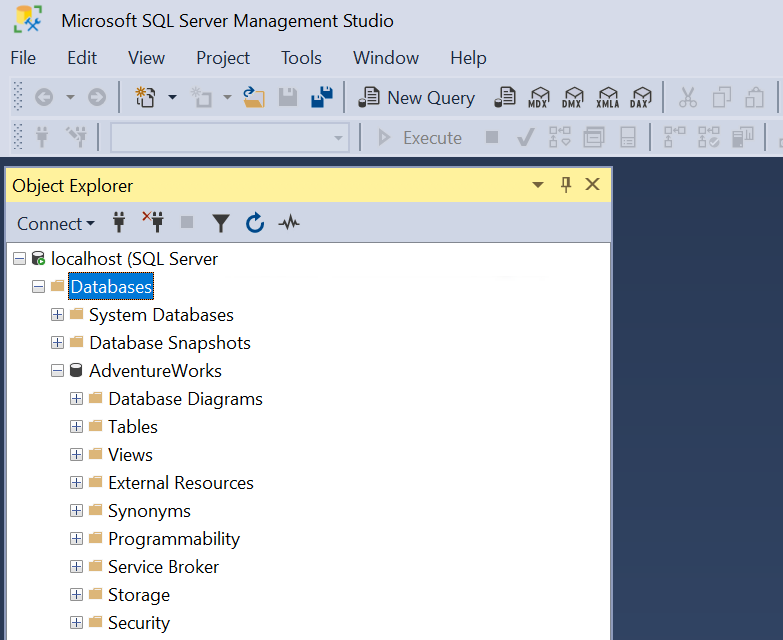
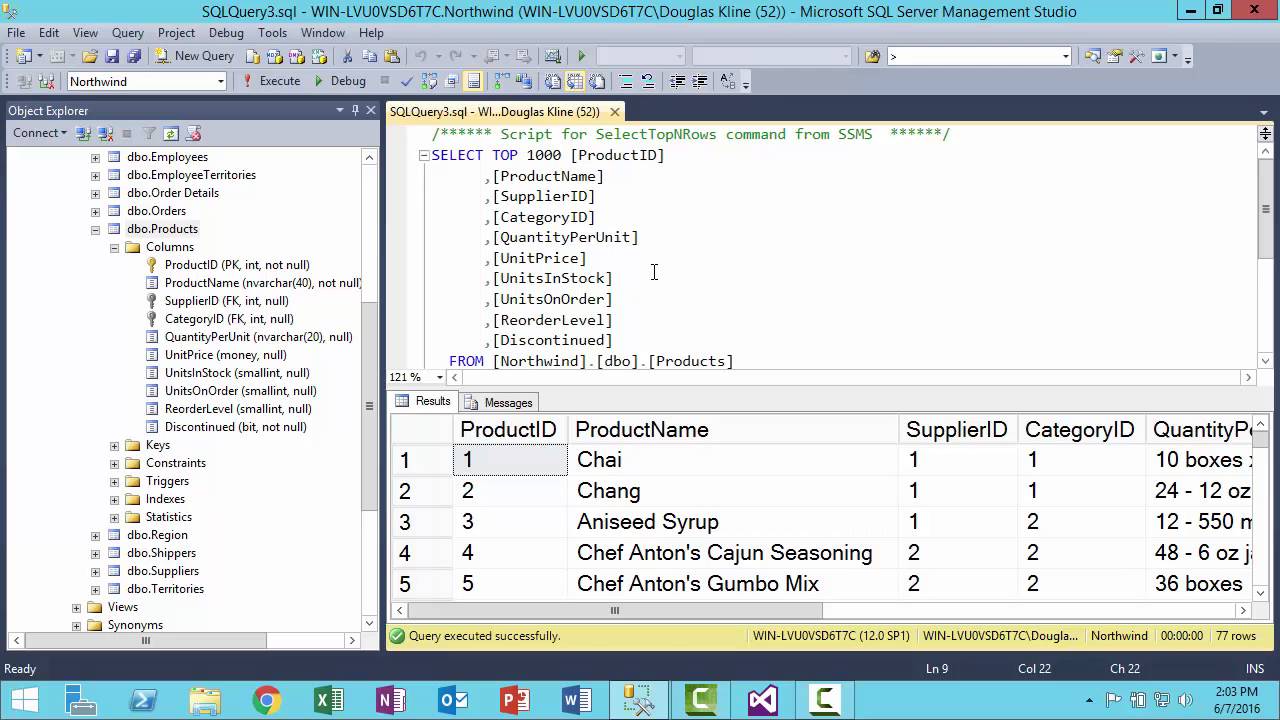
- Object Explorer: Đây là cửa sổ quan trọng nhất, nằm ở phía bên trái màn hình. Nó hiển thị toàn bộ các đối tượng trong máy chủ SQL Server của bạn dưới dạng một cây thư mục phân cấp. Bạn có thể dễ dàng duyệt qua các cơ sở dữ liệu, bảng, view, stored procedure và nhiều đối tượng khác chỉ bằng vài cú nhấp chuột.
- Query Editor: Đây là nơi bạn viết và thực thi các câu lệnh T-SQL. Trình soạn thảo này rất thông minh với các tính năng như tô màu cú pháp, gợi ý mã (IntelliSense), và gỡ lỗi, giúp bạn viết mã nhanh hơn và chính xác hơn.
- Template Explorer: Cung cấp các mẫu mã (template) dựng sẵn cho những tác vụ phổ biến như tạo cơ sở dữ liệu, tạo bảng, hay tạo chỉ mục. Đây là một công cụ tuyệt vời cho người mới bắt đầu để học hỏi cú pháp chuẩn.
Ngoài ra, bạn hoàn toàn có thể tùy chỉnh giao diện làm việc của mình. Bạn có thể kéo, thả, ẩn hoặc hiện các cửa sổ để tạo ra một không gian làm việc phù hợp nhất với thói quen và nhu cầu cá nhân.
Công cụ thiết kế, quản trị và truy vấn dữ liệu
SSMS vượt xa một trình soạn thảo truy vấn đơn thuần. Nó cung cấp một bộ công cụ đầy đủ để bạn làm chủ hoàn toàn cơ sở dữ liệu của mình.
Bạn có thể thiết kế bảng dữ liệu một cách trực quan thông qua công cụ Table Designer mà không cần viết một dòng code nào. Việc thêm cột, thiết lập khóa chính, hay định nghĩa kiểu dữ liệu đều có thể thực hiện qua giao diện đồ họa. Tất nhiên, bạn vẫn luôn có thể viết các truy vấn T-SQL trong Query Editor để thực hiện các tác vụ phức tạp với độ chính xác tuyệt đối.

Đối với các quản trị viên, SSMS là một trung tâm chỉ huy thực thụ. Các tác vụ quan trọng như sao lưu (backup) và phục hồi (restore) cơ sở dữ liệu được thực hiện dễ dàng qua vài bước hướng dẫn. Việc quản lý bảo mật, tạo tài khoản người dùng và phân quyền truy cập cũng được tích hợp sẵn, giúp bạn bảo vệ dữ liệu một cách chặt chẽ.
Xem thêm chi tiết về Backup là gì để hiểu rõ hơn về quy trình sao lưu và phục hồi dữ liệu quan trọng trong quản trị cơ sở dữ liệu.
Cách sử dụng SSMS để thiết kế và quản trị cơ sở dữ liệu SQL Server
Với giao diện trực quan, việc bắt đầu thiết kế và quản trị cơ sở dữ liệu với SSMS trở nên dễ dàng hơn bao giờ hết. Hãy cùng AZWEB khám phá các thao tác cơ bản nhất.
Tạo và quản lý cơ sở dữ liệu
Thao tác với cơ sở dữ liệu và các đối tượng bên trong nó chủ yếu được thực hiện thông qua Object Explorer. Giả sử bạn muốn tạo một cơ sở dữ liệu mới cho dự án website của mình.
Để tạo một database mới, bạn chỉ cần nhấp chuột phải vào thư mục “Databases” trong Object Explorer và chọn “New Database…”. Một cửa sổ sẽ hiện ra, bạn chỉ cần đặt tên cho cơ sở dữ liệu của mình và nhấn “OK”. SSMS sẽ tự động thực hiện các câu lệnh cần thiết để tạo ra nó.
Tương tự, để tạo một bảng mới trong cơ sở dữ liệu đó, bạn mở rộng cây thư mục của database vừa tạo, nhấp chuột phải vào “Tables” và chọn “New” -> “Table…”. Giao diện thiết kế bảng sẽ xuất hiện, cho phép bạn định nghĩa từng cột, kiểu dữ liệu, và các thuộc tính khác một cách trực quan. Việc quản lý các đối tượng khác như schema, view, hay stored procedure cũng tuân theo quy trình tương tự, giúp bạn làm việc một cách nhất quán và hiệu quả.
Thực hiện truy vấn và phân tích dữ liệu
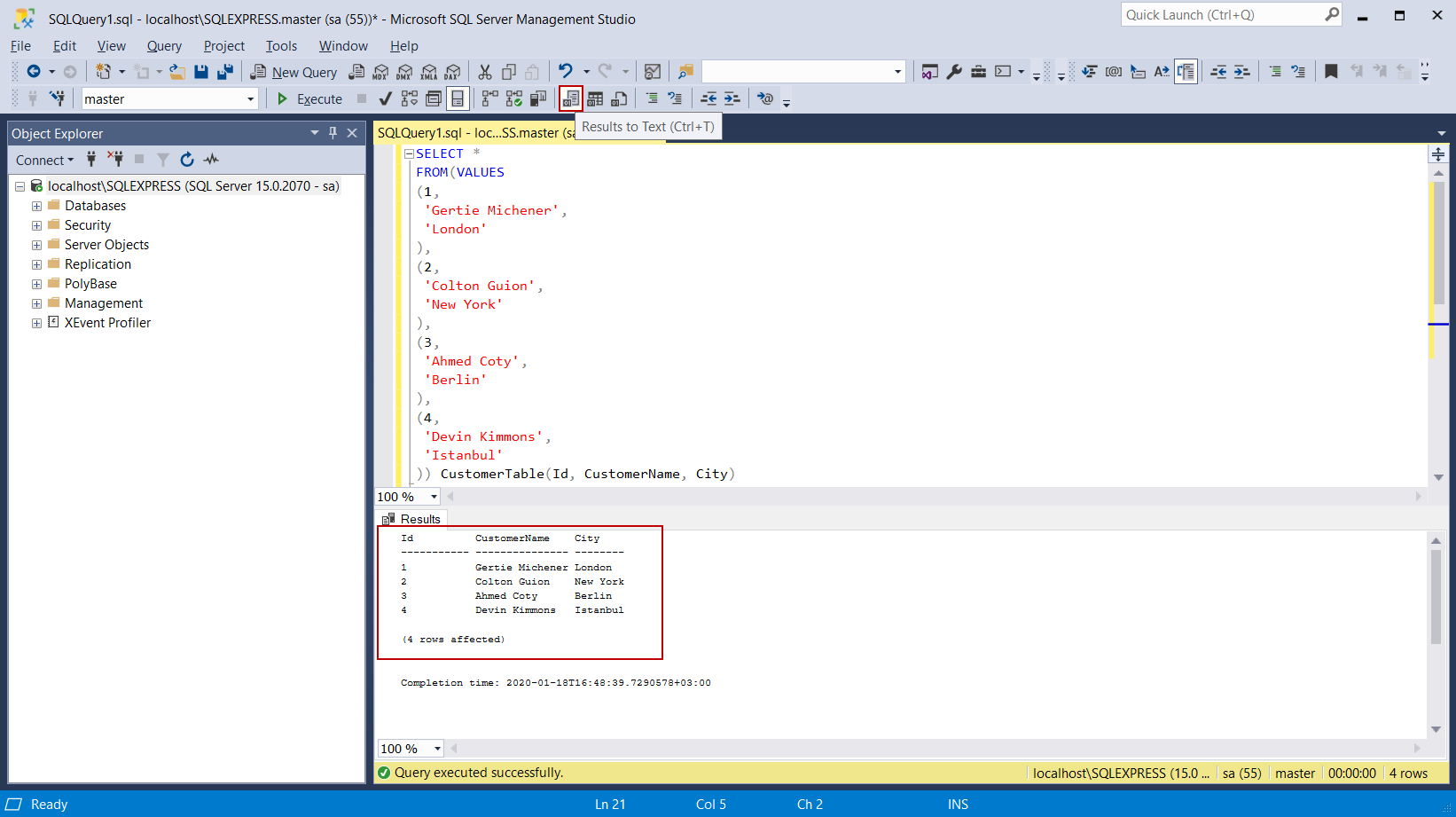
Query Editor là công cụ chính để bạn tương tác với dữ liệu. Để bắt đầu, hãy nhấp vào nút “New Query” trên thanh công cụ. Một cửa sổ soạn thảo mới sẽ mở ra, sẵn sàng để bạn nhập lệnh.
Ví dụ, để lấy tất cả dữ liệu từ một bảng có tên là “KhachHang”, bạn chỉ cần gõ:SELECT * FROM KhachHang;
Sau khi viết xong câu lệnh, bạn có thể nhấn phím F5 hoặc nút “Execute” trên thanh công cụ để thực thi nó. Kết quả sẽ được hiển thị ngay lập tức ở một cửa sổ dạng lưới bên dưới. Bạn có thể dễ dàng sao chép dữ liệu từ lưới kết quả này để sử dụng cho các mục đích khác như tạo báo cáo trong Excel. SSMS còn cho phép bạn lưu kết quả ra các định dạng khác nhau như CSV hoặc text, rất tiện lợi cho việc phân tích và chia sẻ dữ liệu.
Lợi ích khi sử dụng SQL Server Management Studio trong quản trị dữ liệu
Việc tích hợp SSMS vào quy trình làm việc không chỉ là một lựa chọn về công nghệ, mà còn mang lại những lợi ích thiết thực cho cá nhân và doanh nghiệp. Sử dụng SSMS giúp bạn làm việc thông minh hơn, nhanh hơn và an toàn hơn.
Đầu tiên, lợi ích lớn nhất là tiết kiệm thời gian và tăng năng suất. Thay vì phải nhớ và gõ hàng loạt câu lệnh phức tạp, bạn có thể thực hiện nhiều tác vụ quản trị thông qua giao diện đồ họa. Từ việc tạo bảng, sao lưu dữ liệu cho đến quản lý người dùng, mọi thứ đều có thể được hoàn thành chỉ với vài cú nhấp chuột. Hơn nữa, các tính năng như IntelliSense và Template Explorer giúp giảm đáng kể thời gian viết code và hạn chế sai sót.
Thứ hai, SSMS giúp tăng cường tính bảo mật và ổn định cho hệ thống SQL Server. Công cụ này cung cấp một giao diện tập trung để quản lý quyền truy cập của người dùng. Bạn có thể dễ dàng định nghĩa ai được phép xem, sửa, hay xóa dữ liệu, đảm bảo rằng thông tin nhạy cảm được bảo vệ chặt chẽ. Các công cụ giám sát và báo cáo tích hợp cũng giúp bạn sớm phát hiện các vấn đề về hiệu suất, giữ cho hệ thống luôn hoạt động ổn định.
Cuối cùng, SSMS là một công cụ hỗ trợ đa dạng các tác vụ. Nó không chỉ dành cho các DBA chuyên nghiệp mà còn hữu ích cho các nhà phát triển, chuyên viên phân tích dữ liệu và cả những người mới học. Dù bạn đang trong giai đoạn thiết kế cấu trúc dữ liệu, viết các logic nghiệp vụ phức tạp, hay chỉ đơn giản là truy xuất dữ liệu để làm báo cáo, SSMS đều cung cấp đầy đủ công cụ bạn cần trong một môi trường làm việc duy nhất.
Mẹo và cách tối ưu hiệu suất khi làm việc với SSMS
Sử dụng thành thạo SSMS có thể giúp bạn tăng tốc công việc lên gấp nhiều lần. Dưới đây là một vài mẹo và thủ thuật mà các chuyên gia thường áp dụng để làm việc hiệu quả hơn.
Một trong những cách nhanh nhất để tăng tốc viết mã là sử dụng bookmarks và snippets. Khi làm việc với một script dài, bạn có thể đặt các “dấu trang” (bookmark) tại những dòng quan trọng bằng tổ hợp phím Ctrl + K, Ctrl + K. Sau đó, bạn có thể di chuyển nhanh giữa các bookmark này bằng Ctrl + K, Ctrl + N. Ngoài ra, tính năng Code Snippets cho phép bạn chèn nhanh các khối mã phổ biến. Chỉ cần nhấp chuột phải trong Query Editor, chọn “Insert Snippet…” và tìm mẫu bạn cần.
Để tối ưu hóa các câu truy vấn chậm, SSMS cung cấp một công cụ vô giá là Execution Plan. Trước khi chạy một câu truy vấn phức tạp, bạn có thể nhấn Ctrl + L để xem “Kế hoạch thực thi” của nó. Đây là một sơ đồ trực quan cho thấy SQL Server sẽ lấy dữ liệu như thế nào. Nếu thấy các bước tốn nhiều chi phí, bạn có thể cân nhắc việc điều chỉnh lại câu lệnh hoặc thêm các chỉ mục (index) phù hợp để tăng tốc độ.

Cuối cùng, việc tùy chỉnh giao diện cũng giúp bạn làm việc tập trung hơn. Nếu Object Explorer quá tải với nhiều cơ sở dữ liệu, bạn có thể sử dụng tính năng Filter để chỉ hiển thị những database bạn đang làm việc. Bạn cũng có thể sắp xếp lại các cửa sổ, đóng những tab không cần thiết và chọn một chủ đề màu sắc (theme) dễ nhìn để giảm mỏi mắt và tăng sự tập trung trong thời gian dài.
Các vấn đề thường gặp và cách khắc phục
Ngay cả với một công cụ mạnh mẽ như SSMS, đôi khi bạn cũng sẽ gặp phải một vài sự cố. Dưới đây là các vấn đề phổ biến nhất và cách xử lý nhanh chóng.
Lỗi kết nối tới SQL Server trong SSMS
Đây là lỗi mà hầu hết người dùng mới đều gặp phải. Khi bạn không thể kết nối tới SQL Server, thông báo lỗi thường khá chung chung.
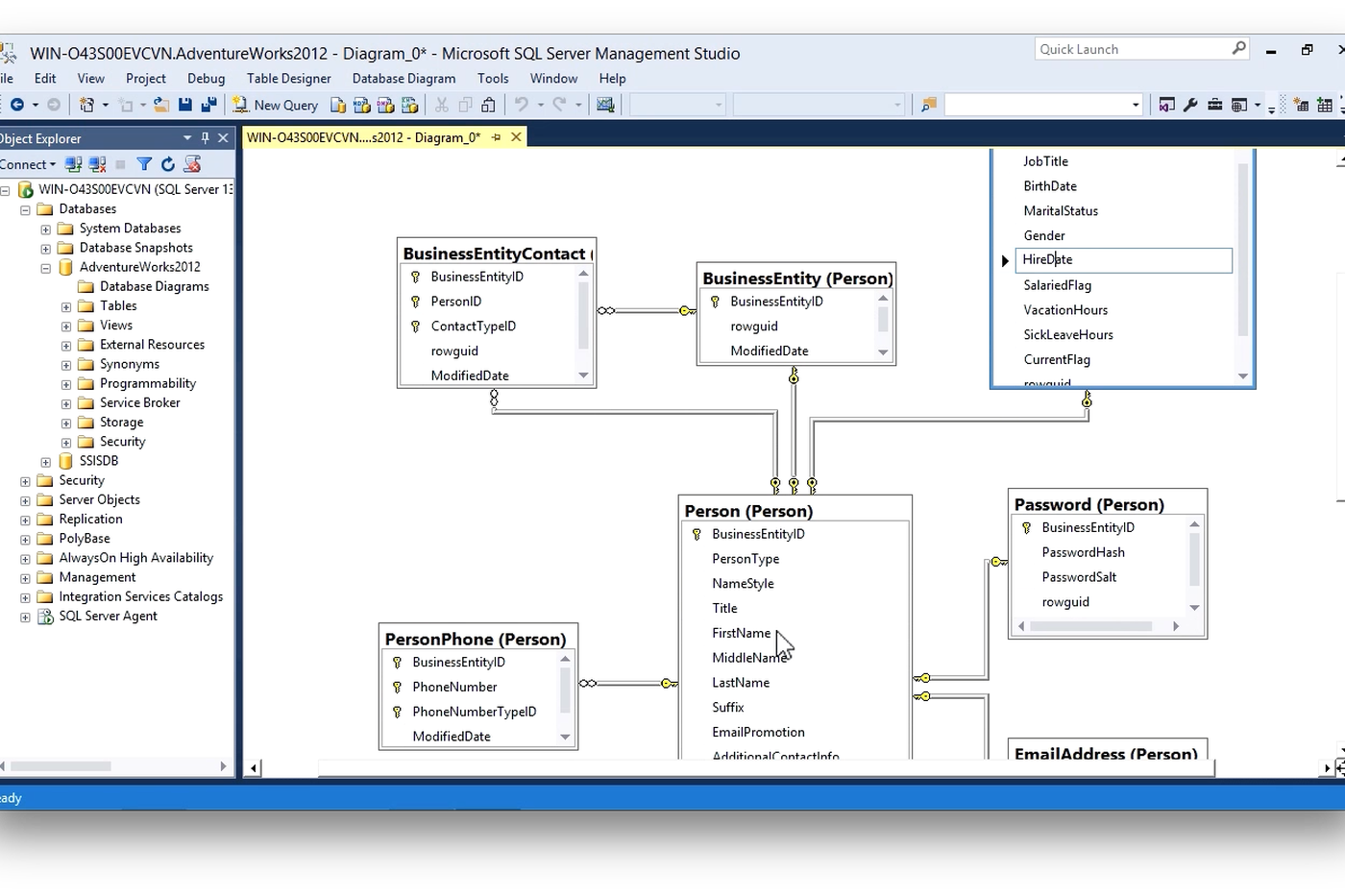
Nguyên nhân phổ biến bao gồm:
- Dịch vụ SQL Server chưa được khởi động: Hãy mở “SQL Server Configuration Manager”, tìm dịch vụ SQL Server của bạn và đảm bảo nó đang ở trạng thái “Running”.
- Sai tên máy chủ (Server Name): Kiểm tra lại xem bạn đã nhập đúng tên instance của SQL Server chưa. Đối với máy cục bộ, bạn có thể thử dùng
(localdb)\MSSQLLocalDB,.(một dấu chấm), hoặclocalhost. - Tường lửa (Firewall) chặn kết nối: Tường lửa của Windows hoặc của một phần mềm diệt virus có thể đang chặn cổng mặc định của SQL Server (thường là 1433). Bạn cần tạo một quy tắc trong tường lửa để cho phép kết nối qua cổng này.
- Sai thông tin đăng nhập: Nếu dùng “SQL Server Authentication”, hãy chắc chắn rằng bạn đã nhập đúng tên người dùng và mật khẩu.
SSMS chạy chậm hoặc bị treo
Sau một thời gian sử dụng, bạn có thể cảm thấy SSMS khởi động chậm hơn hoặc đôi khi bị “treo”. Điều này thường xảy ra do một vài nguyên nhân có thể khắc phục được.
Một trong những lý do chính là do máy tính của bạn không đủ tài nguyên, đặc biệt là RAM. Hãy thử đóng các ứng dụng không cần thiết khác khi làm việc với SSMS. Ngoài ra, việc mở quá nhiều tab truy vấn cùng lúc cũng tiêu tốn bộ nhớ. Hãy tập thói quen đóng các tab đã làm việc xong.
Phiên bản SSMS hoặc các tiện ích mở rộng (add-in) đã cũ cũng có thể gây ra vấn đề về hiệu suất. Hãy kiểm tra và cập nhật SSMS lên phiên bản mới nhất từ menu “Tools” -> “Check for Updates…”. Nếu bạn có cài đặt các add-in của bên thứ ba, hãy thử tạm thời vô hiệu hóa chúng để xem tình hình có cải thiện không. Đôi khi, việc xóa bộ lọc trong Object Explorer hoặc khởi động lại SSMS cũng là một giải pháp đơn giản nhưng hiệu quả.
Best Practices
Để trở thành một người dùng SSMS chuyên nghiệp và đảm bảo an toàn cho dữ liệu, việc tuân thủ các quy tắc thực hành tốt nhất là vô cùng quan trọng. AZWEB khuyến khích bạn áp dụng những thói quen sau.
- Luôn sao lưu dữ liệu trước khi thao tác lớn: Đây là quy tắc vàng. Trước khi thực hiện bất kỳ thay đổi lớn nào như cập nhật hàng loạt dữ liệu hoặc thay đổi cấu trúc bảng trên môi trường sản xuất (production), hãy luôn tạo một bản sao lưu (backup). Điều này sẽ là cứu cánh cho bạn nếu có sự cố không mong muốn xảy ra.
- Cập nhật phiên bản SSMS và SQL Server thường xuyên: Microsoft liên tục phát hành các bản vá lỗi, cải tiến hiệu năng và tăng cường bảo mật. Việc giữ cho công cụ và máy chủ của bạn luôn được cập nhật sẽ giúp hệ thống hoạt động ổn định và an toàn hơn.
- Tránh chạy truy vấn không tối ưu trên môi trường sản xuất: Một câu truy vấn được viết cẩu thả có thể “khóa” (lock) các bảng quan trọng và làm tê liệt toàn bộ ứng dụng. Hãy luôn kiểm tra kế hoạch thực thi (Execution Plan) và thử nghiệm các truy vấn phức tạp trên môi trường thử (development/staging) trước khi triển khai.
- Không dùng tài khoản quyền cao để làm việc hàng ngày: Tránh sử dụng tài khoản có quyền quản trị cao nhất (như
sa) cho các công việc thường ngày. Thay vào đó, hãy tạo một tài khoản với quyền hạn vừa đủ cho các tác vụ của bạn. Điều này giúp giảm thiểu rủi ro nếu tài khoản của bạn bị xâm nhập hoặc bạn vô tình thực hiện một lệnh xóa nhầm.
Kết luận
Qua những chia sẻ chi tiết từ AZWEB, có thể thấy SQL Server Management Studio không chỉ là một công cụ mà là một trợ thủ không thể thiếu cho bất kỳ ai làm việc với hệ quản trị cơ sở dữ liệu SQL Server. Từ giao diện trực quan, bộ tính năng quản trị toàn diện cho đến khả năng tùy biến mạnh mẽ, SSMS giúp đơn giản hóa những tác vụ phức tạp, tiết kiệm thời gian và nâng cao hiệu suất làm việc. Nó thực sự là cầu nối vững chắc giữa người dùng và sức mạnh của SQL Server.
Lợi ích mà SSMS mang lại là không thể phủ nhận: quản lý dữ liệu nhanh chóng, tăng cường bảo mật hệ thống và hỗ trợ đa dạng nhu cầu từ thiết kế đến bảo trì. Nếu bạn đang bắt đầu hành trình với SQL Server hoặc muốn cải thiện quy trình làm việc hiện tại, đừng ngần ngại cài đặt và trải nghiệm SSMS ngay hôm nay. Đây là một khoản đầu tư thời gian xứng đáng, mang lại hiệu quả lâu dài.
Hành trình làm chủ SQL Server vẫn còn nhiều điều thú vị phía trước. Việc thành thạo SSMS chỉ là bước khởi đầu. Hãy tiếp tục học hỏi các kỹ năng nâng cao về tối ưu hóa truy vấn, kiến trúc dữ liệu và bảo mật để trở thành một chuyên gia quản trị cơ sở dữ liệu thực thụ trong tương lai.
[LINKING RATIONALE]:
– Link 1: https://azweb.com.vn/windows-server-la-gi/ – Giải thích chi tiết về hệ điều hành Windows Server liên quan đến yêu cầu hệ thống SSMS.
– Link 2: https://azweb.com.vn/backup-la-gi-huong-dan-toan-dien/ – Bổ sung hướng dẫn sao lưu dữ liệu khi đề cập đến quản trị backup trong SSMS.
– Link 3: https://azweb.com.vn/he-quan-tri-co-so-du-lieu/ – Giải thích hệ quản trị cơ sở dữ liệu giúp người đọc hiểu tổng quan về SQL Server.
– Link 4: https://azweb.com.vn/backup-la-gi-huong-dan-toan-dien/ – Cung cấp thông tin về sao lưu khi đề cập trong phần best practices.
– Link 5: https://azweb.com.vn/he-quan-tri-co-so-du-lieu/ – Kết luận liên kết tổng quan hệ quản trị cơ sở dữ liệu để củng cố kiến thức tổng thể.


